ブラウザのキャッシュを削除する方法
本サイトの閲覧に問題がある場合、お使いのブラウザのキャッシュを削除することで閲覧できるようになる可能性があります。
以下の手順で、ブラウザのキャッシュを削除ください。お使いのOSとブラウザに該当する項目をご覧ください。
メニューの名称など、お使いのOSやブラウザのバージョンなどにより異なる場合があります。
iOS 版 Safariをご利用の方
- ホーム画面から「設定」をタップします。
- 「Safari」をタップします。
「履歴と Web サイトデータを消去」をタップします。
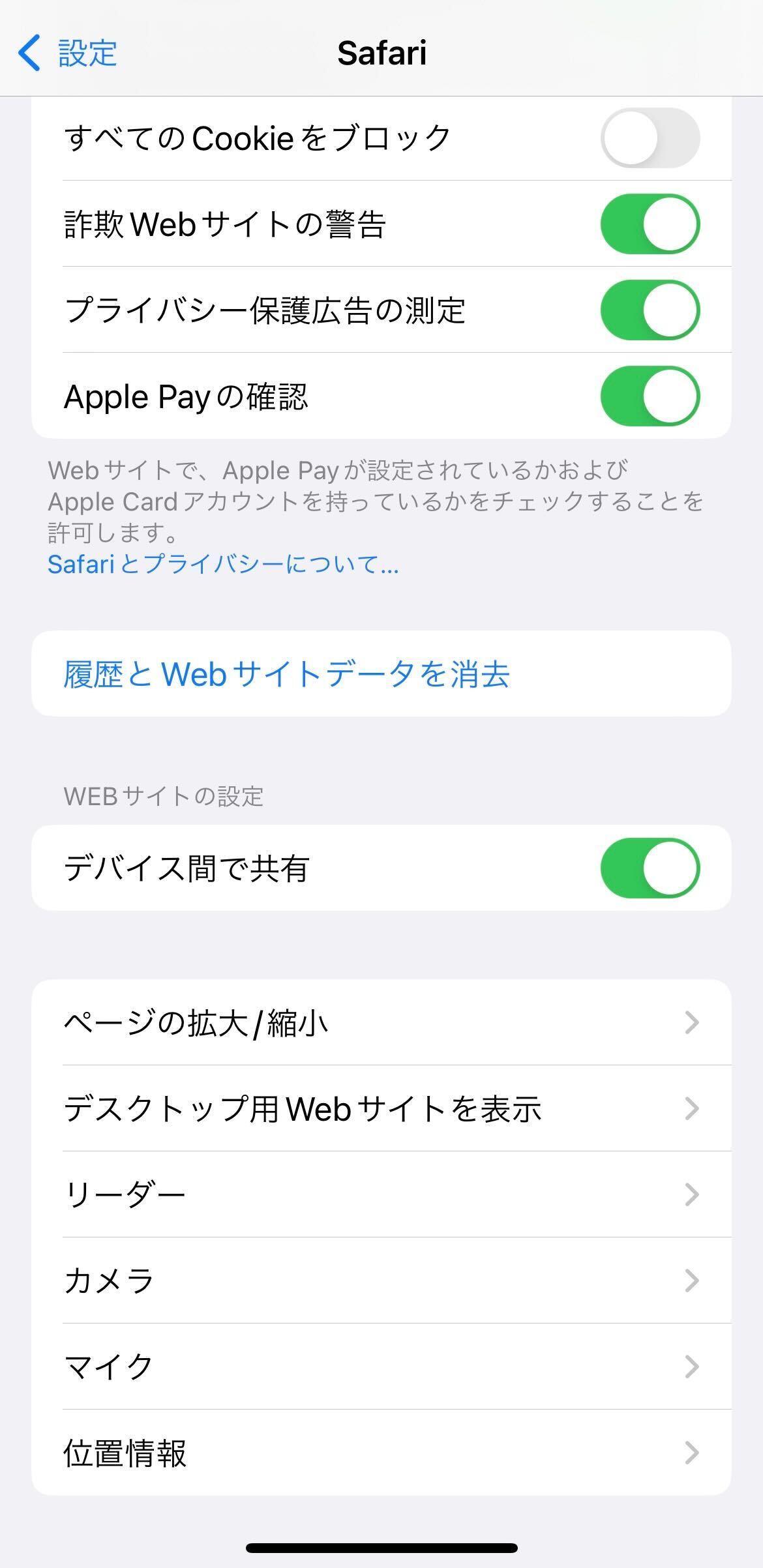
- 「履歴とデータを消去」をタップします。
- 「タブを閉じる」または「タブを保持」をタップします。
Android 版 Chromeをご利用の方
- Chrome を開きます。
- 画面右上の[…]をクリックし [設定] をタップします。
- [基本設定] で、[プライバシーとセキュリティ] 次に [閲覧履歴データの削除] をタップします。
「期間」で削除期間を選択し、[キャッシュされた画像とファイル]の項目をチェックし[データを削除]をクリックします。
※消去したいデータだけにチェックをつけてください。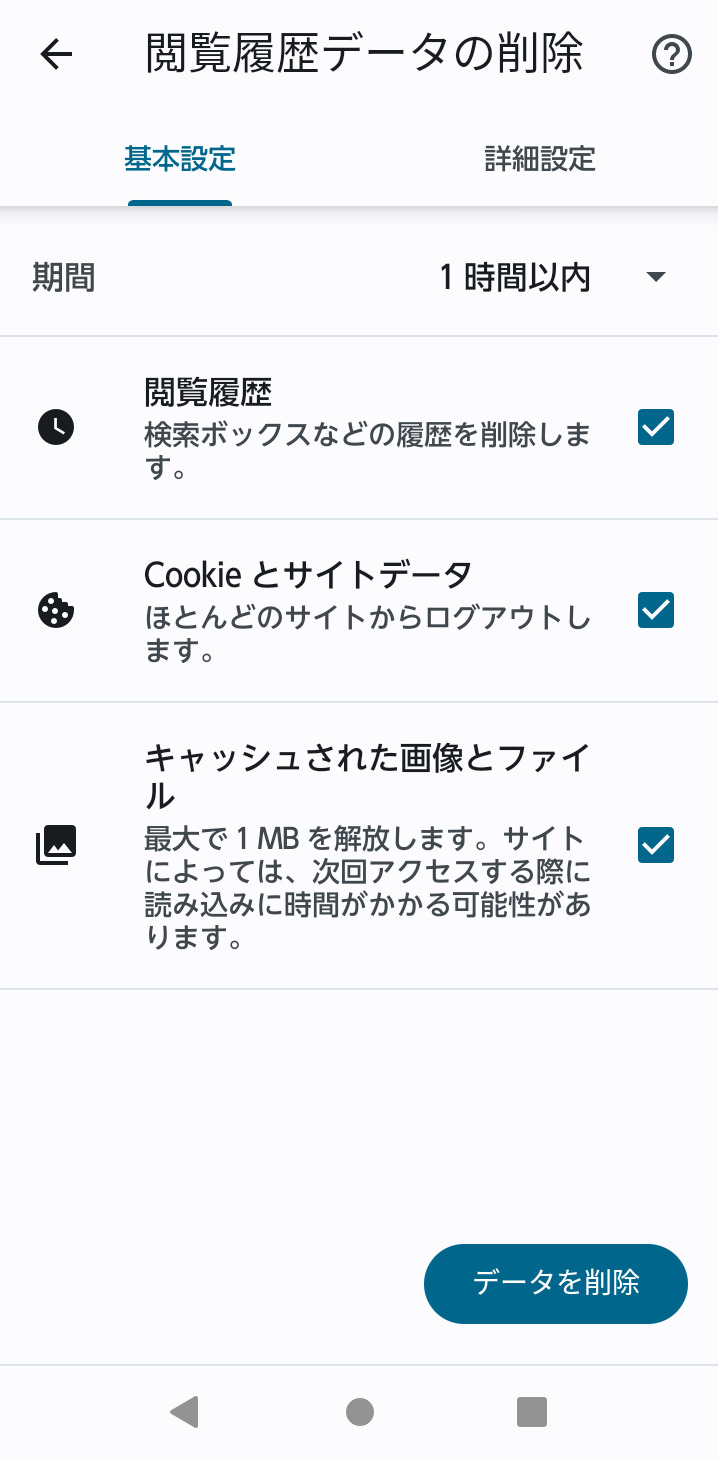
Windows 版 Google Chromeをご利用の方
- Google Chrome を開きます。
- 画面右上の[Google Chromeの設定]をクリックします。
[その他のツール]を選択後、[閲覧履歴を消去]をクリックします。
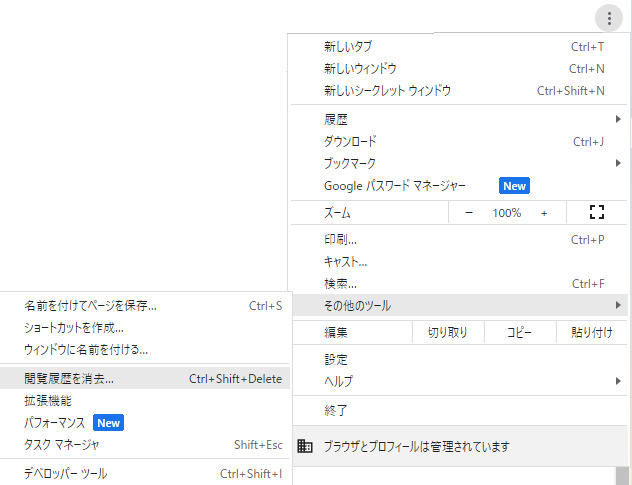
- 「閲覧履歴データの削除」の[詳細設定]タブで「期間」リストの削除期間を選択します。
「キャッシュされた画像とファイル」にチェックし、[データを削除]をクリックします。
※削除したいデータだけにチェックをつけてください。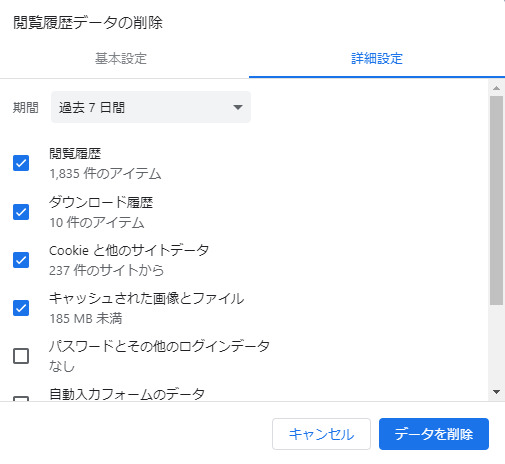
以上ご不明な点がございましたらお気軽にお問い合わせください。
